Bitwig Studio: o caminho de uma gravação até um instrumento tocável
Recortar, transpor e imprimir o resultado em áudio são operações diferentes. Um guia pelo Sampler 6.1, que terá demonstrações em Seul nesta semana.
 RUIDO↗ARTE 3D / IA↗
A Bitwig anunciou para 14 de novembro demonstrações do Studio 6 e 6.1 no IMSTA FESTA Seoul. O encontro oferece um gancho para entender um fluxo central do programa: transformar áudio gravado em material que pode ser tocado, reorganizado e novamente registrado.↗
A versão precisa ficar clara
O Sampler reformulado faz parte do Studio 6.1, lançado em 26 de agosto; o arquivo oficial já lista o 6.1.4, de 13 de outubro. Em Seul, a empresa apresentará recortes, motores granulares e espectrais e fluxos de automação. Portanto, o evento de novembro é uma demonstração de ferramentas disponíveis, não a estreia da versão. Essa diferença importa para quem procura o recurso no programa que já tem instalado.↗ ↗
Capturar uma ideia sem depender do play
Master Recording grava a saída master independentemente do estado do transporte. É possível registrar uma execução que inclui parar, iniciar ou mudar a posição da reprodução, além de ideias tocadas sem acionar o play. Depois, o áudio pode ser arrastado para um Sampler, para o Arranger ou para o Launcher sem interromper o transporte. O ícone de pasta leva às master-recordings do projeto, separando a captura contínua da gravação em uma faixa convencional.↗
Fazer o áudio responder às notas
Arrastar um arquivo do navegador para o espaço entre cabeçalhos de faixas cria uma faixa de instrumento com Sampler. Com a gravação habilitada, notas passam a disparar esse áudio. Keyboard Tracking determina se notas diferentes mudam altura e velocidade de reprodução; desligado, o sample conserva sua altura original. Root Note marca a nota que reproduz o material sem transposição, enquanto Velocity Sensitivity define quanto a intensidade da nota altera o volume.↗
Escolher o que será recortado
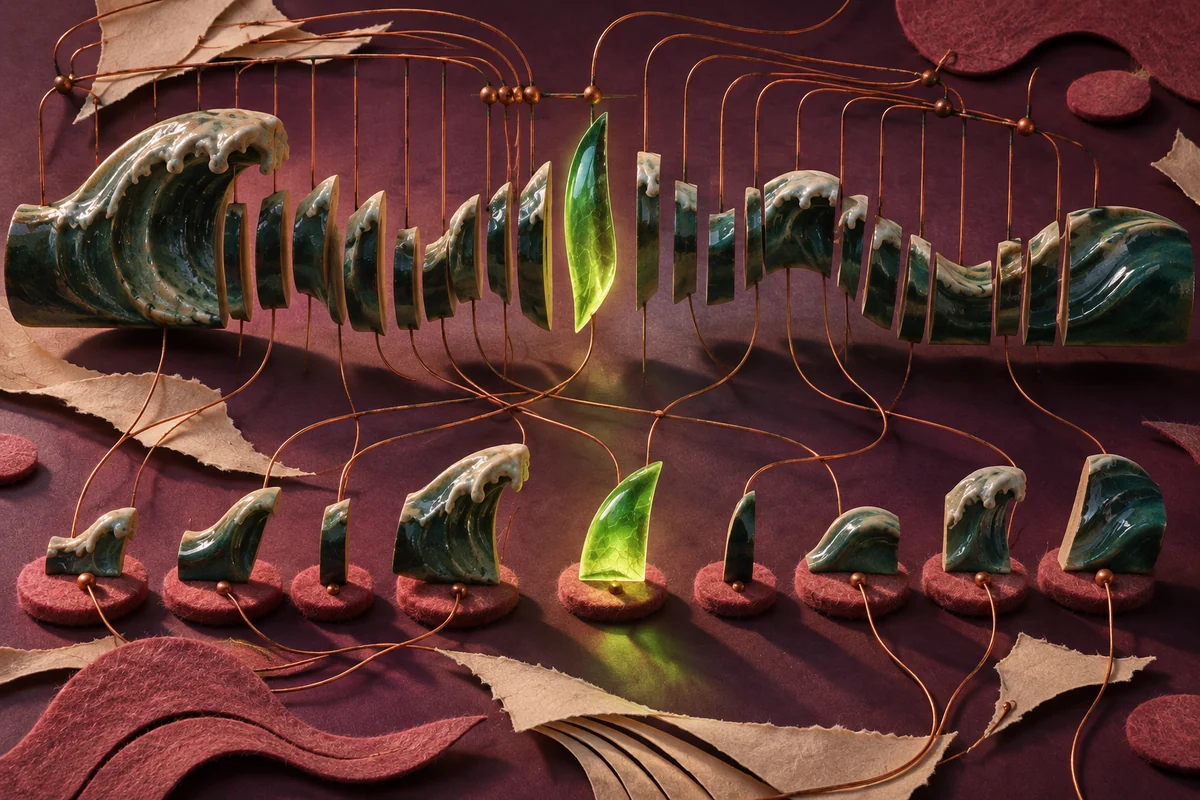
Na configuração fatiada do 6.1, estão disponíveis os modos Divisions, Beats, Onsets, Pitch e Manual. Marcadores automáticos e manuais podem coexistir. Também muda o disparo: atribuir fatias às teclas desliga Key Tracking, enquanto Velocity ou Select deixam a nota disponível para transposição. Escolher o recorte e escolher como tocá-lo são decisões independentes.↗
Alongar o som ou trabalhar com grãos
Spectral muda a velocidade sem necessariamente mudar a altura, com Preserve Onsets para tratar os ataques. Fragments divide a reprodução em grãos, com controle de posição, tamanho, direção e velocidade, chegando a 256 grãos por voz. São duas maneiras de transformar o mesmo material. Spectral e Fragments exigem a edição completa Bitwig Studio, embora o 6.1 também exista para Producer, Essentials e 8-Track.↗
Arquivos cotidianos também viram matéria-prima
A série oficial Sampler Signatures reúne Impact, de edIT; Meld, de Andy Martin; e Swerve, de Metrist. Nas entrevistas da Bitwig, edIT explica que retomou sons de The Glitch Mob e de Come to Grips. Martin descreve gravações de insetos e objetos domésticos; Metrist levou batidas de microfone de contato do seu equipamento ao vivo. Os pacotes são gratuitos para usuários de Bitwig Studio com Upgrade Plan ativo.↗
Imprimir o instrumento sem perder a escolha do sinal
Bounce transforma um trecho em áudio e permite escolher de onde ele sai: diretamente do instrumento, depois dos efeitos antes do volume ou depois do volume. Bounce In Place tem outro comportamento: usa a saída do instrumento antes dos efeitos e substitui o clipe sem abrir diálogo. A documentação recomenda copiar o clipe antes. Essa cópia preserva as notas originais enquanto o áudio impresso pode receber uma nova rodada de edição.↗
Entregar um arquivo e preservar a sessão
Export Audio pode gerar faixas separadas ou o Project Master, dentro de um intervalo do Arranger; esse diálogo não exporta diretamente clipes do Launcher. Para levar a sessão junto, Files identifica em amarelo áudios externos e em vermelho os ausentes. Collect and Save reúne os materiais escolhidos na pasta do projeto. O arquivo final permite ouvir a construção; a sessão com seus áudios permite voltar às escolhas que a produziram.↗ ↗
Artigo de documentação e contexto editorial. Links editoriais, sem afiliação ativa.